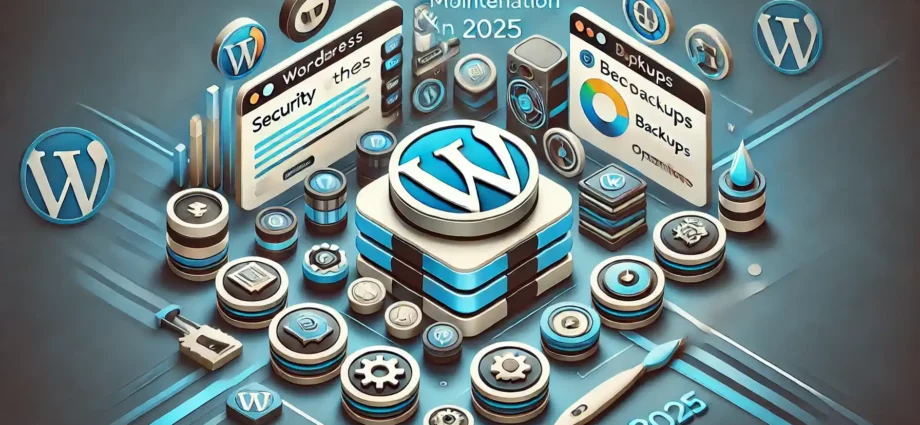
La manutenzione WordPress è fondamentale per chiunque utilizzi questa piattaforma per creare siti web e blog. WordPress è facile da usare, personalizzabile e gratuito, ma come ogni software, richiede una manutenzione regolare per funzionare al meglio.
Non basta semplicemente installare il tuo sito WordPress; per mantenerlo sicuro, veloce ed efficiente, è necessario eseguire task di manutenzione WordPress di base con regolarità.
Nel corso degli anni, abbiamo aiutato numerosi utenti a familiarizzare con la manutenzione WordPress. Offriamo anche i nostri servizi di manutenzione, quindi sappiamo bene cosa serve per mantenere un sito WordPress in perfetta forma.
In questa guida, ti accompagneremo attraverso tutte le attività di manutenzione WordPress che devi eseguire, quali strumenti utilizzare, quali errori potresti dover correggere e molto altro.
Cos’è la manutenzione WordPress?
La manutenzione WordPress è un processo continuo che mira a mantenere il tuo sito web in esecuzione senza intoppi, in modo sicuro e sempre aggiornato. Comprende una serie di attività che assicurano che il tuo sito funzioni senza problemi e lo proteggono da potenziali minacce.
Queste attività di manutenzione WordPress includono l’aggiornamento dei file principali di WordPress, dei temi e dei plugin, il backup del sito, l’ottimizzazione delle prestazioni, la garanzia della sicurezza tramite scansioni regolari, il monitoraggio dell’uptime e altro ancora.
La manutenzione WordPress è spesso inclusa nei pacchetti di hosting gestito. Tuttavia, se opti per un piano di hosting diverso, dovrai occuparti della manutenzione personalmente o esternalizzarla a un servizio a pagamento.
Senza una corretta manutenzione WordPress, potresti incorrere in numerosi problemi. Ad esempio, un core di WordPress, temi e plugin obsoleti possono creare falle di sicurezza che gli hacker possono sfruttare per iniettare malware o rubare dati.
Allo stesso modo, se il tuo sito web non viene sottoposto a backup regolarmente, rischi di perdere tutti i tuoi contenuti e dati in caso di crash del server, tentativo di hacking o eliminazione accidentale.
Un database disordinato, immagini non ottimizzate e plugin inattivi possono anche rallentare notevolmente la velocità di caricamento del tuo sito web, causando una scarsa esperienza utente e potenzialmente un calo nel posizionamento SEO.
Detto questo, vediamo alcuni dei vantaggi derivanti dall’esecuzione regolare delle attività di manutenzione WordPress.
Perché la manutenzione WordPress è importante?
Una manutenzione WordPress regolare offre molti vantaggi per il tuo sito, tra cui:
- Maggiore sicurezza: Mantenendo aggiornati il core di WordPress, i temi e i plugin, puoi correggere le vulnerabilità di sicurezza e proteggere il tuo sito web da tentativi di hacking.
- Prestazioni migliorate: Le attività di manutenzione regolari, come l’ottimizzazione delle immagini, la pulizia del database e l’utilizzo di un plugin di caching, possono migliorare significativamente la velocità di caricamento del tuo sito web. Ciò può comportare una migliore esperienza utente e un posizionamento più elevato.
- Tranquillità: Sapere che il tuo sito web è aggiornato, sicuro e sottoposto a backup regolarmente ti dà tranquillità e ti consente di concentrarti sulla creazione di contenuti e sulla crescita del tuo sito web.
- Prevenzione di problemi futuri: La manutenzione WordPress proattiva può impedire che piccoli problemi si trasformino in problemi più grandi. Ora, esaminiamo alcune importanti attività di manutenzione che dovresti eseguire per mantenere il tuo sito in esecuzione senza intoppi.
Aggiornare WordPress core, plugin e temi
Uno dei compiti di manutenzione WordPress più basilari e importanti è assicurarsi che WordPress, i plugin e i temi siano aggiornati. Questo aiuterà a risolvere eventuali bug, vulnerabilità di sicurezza o problemi di compatibilità che possono causare conflitti.
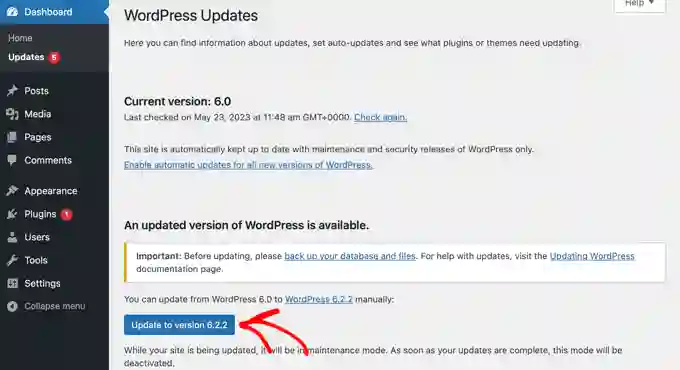
Per iniziare, puoi aggiornare i file core di WordPress. Il core di WordPress è il cuore del tuo sito web e include tutti i file essenziali che fanno funzionare WordPress.
Puoi aggiornarlo andando su Dashboard » Aggiornamenti dal pannello di amministrazione di WordPress. Da qui, è sufficiente aggiornare all’ultima versione di WordPress.
Proprio come il core di WordPress, anche i plugin e i temi necessitano di aggiornamenti regolari per funzionare correttamente e in sicurezza. Plugin e temi obsoleti sono punti di accesso comuni per gli hacker e gli aggiornamenti regolari proteggono il tuo sito da queste vulnerabilità.
Puoi aggiornare i plugin andando su Plugin » Plugin installati e quindi facendo clic sul collegamento “Aggiorna ora” sotto il plugin.
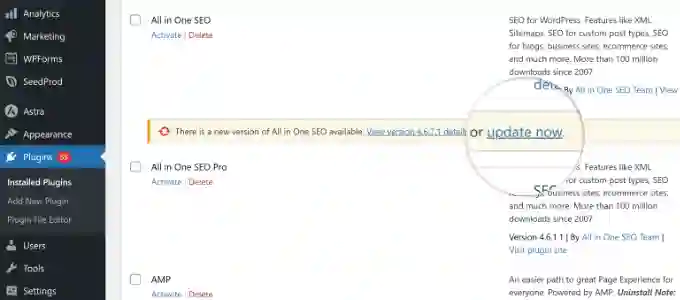
Allo stesso modo, puoi anche aggiornare il tuo tema WordPress andando su Aspetto » Temi dal pannello di amministrazione.
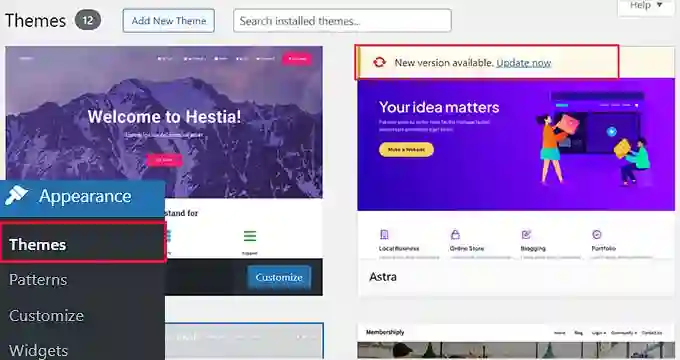
Un altro suggerimento per risparmiare tempo e aggiornare automaticamente plugin e temi è abilitare l’opzione di aggiornamento automatico. In questo modo, ogni volta che viene rilasciata l’ultima versione del plugin, WordPress aggiornerà il plugin per te.
Eseguire regolarmente il backup del tuo sito WordPress
Un altro compito chiave di manutenzione WordPress che dovresti eseguire regolarmente è creare backup del tuo sito web. Un backup è una copia dei dati del tuo sito WordPress, inclusi database, contenuti, file multimediali e altro, che possono essere ripristinati in caso di perdita di dati.
Come parte di un piano di ripristino di emergenza del sito web, i backup forniscono una copia aggiornata del tuo sito da ripristinare in caso di problemi.
Ora, potresti chiederti quanto spesso dovresti eseguire il backup del tuo sito. La frequenza del backup dovrebbe dipendere dalla frequenza con cui aggiorni il tuo sito. Ad esempio, un backup giornaliero o settimanale è consigliato per siti attivi e negozi di e-commerce.
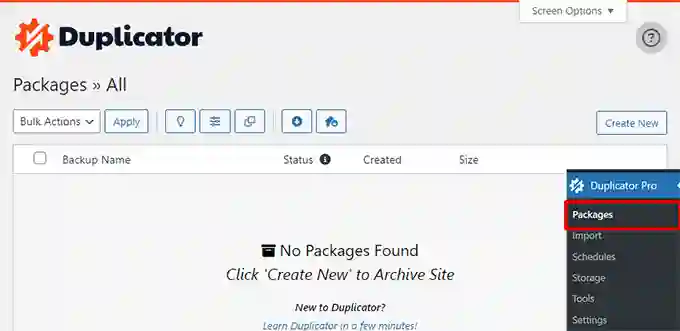
Ci sono molti modi per eseguire il backup del tuo sito web WordPress, ma il modo migliore è utilizzare un plugin. Abbiamo testato molti plugin di backup di WordPress e Duplicator Pro è la migliore opzione sul mercato. Per ulteriori dettagli, seguite la nostra guida passo passo su come installare un plugin in WordPress.
Duplicator è semplicissimo da usare e puoi creare backup dei dati del tuo sito in pochissimo tempo. La parte migliore è che funziona perfettamente con diversi servizi di archiviazione cloud come Dropbox e Google Drive. Inoltre, offre pianificazioni di backup, che ti consentono di automatizzare il processo e pianificare quando desideri che venga eseguito il backup del tuo sito.
Oltre a utilizzare un plugin, puoi anche creare manualmente i backup. Ad esempio, puoi utilizzare il cPanel del tuo servizio di hosting o utilizzare un client FTP per salvare i tuoi file e cartelle WordPress.
Monitorare il tuo sito web per vulnerabilità di sicurezza
Per mantenere il tuo sito WordPress in esecuzione senza intoppi, dovrai controllare la presenza di minacce alla sicurezza come parte della tua routine di manutenzione WordPress.
Un sito web violato può danneggiare seriamente la tua reputazione e le tue entrate. Gli hacker possono rubare informazioni utente e password, installare software dannoso e persino distribuire malware ai tuoi utenti.
Ecco perché è meglio monitorare continuamente il tuo sito per diverse minacce ed eseguire la scansione alla ricerca di malware.
Ci sono molti strumenti di scansione malware per WordPress che puoi utilizzare per iniziare.
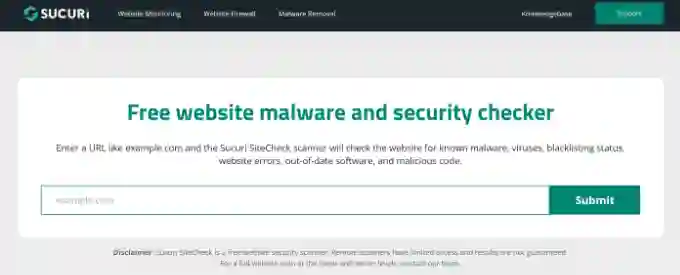
Nel corso degli anni, abbiamo testato molti plugin di sicurezza. La nostra esperienza dimostra che Sucuri è una delle migliori opzioni. Offre uno strumento di scansione gratuito che scansiona il tuo sito alla ricerca di minacce e pulisce il malware dal tuo sito.
Inserisci semplicemente il tuo sito web nello strumento e fai clic sul pulsante “Invia”. Sucuri eseguirà quindi la scansione del tuo sito alla ricerca di malware e altre minacce.
Oltre a questo, dovresti anche seguire alcune best practice per la sicurezza del sito web per proteggerti da diverse vulnerabilità.
Ad esempio, utilizza sempre password complesse e univoche con una corretta gestione dei ruoli utente.
Dovresti anche utilizzare l’autenticazione a 2 fattori per aggiungere un ulteriore livello di sicurezza richiedendo una seconda forma di identificazione oltre a una password.
Ottimizzare il tuo sito per le performance
Un altro motivo per eseguire regolarmente la manutenzione WordPress è garantire che il tuo sito si carichi rapidamente per gli utenti.
Un sito web a caricamento lento può portare all’abbandono dei visitatori, alla perdita di vendite e danneggiare il posizionamento delle tue parole chiave.
Puoi iniziare con attività di base come l’eliminazione di commenti non approvati e la pulizia di post e pagine cestinate. Ciò libererà spazio aggiuntivo sul tuo sito e utilizzerà meno risorse del server.
Allo stesso modo, puoi anche ottimizzare le immagini sul tuo sito modificandone il formato, utilizzando plugin di compressione per ridurre le dimensioni delle immagini, aggiungendo il caricamento lazy e modificando le dimensioni di un’immagine.

Un altro importante compito di manutenzione WordPress è l’ottimizzazione del database.
Un database WordPress è una raccolta di tutte le informazioni essenziali per il funzionamento del tuo sito web. È come un grande magazzino dove WordPress conserva i dati per tutte le parti del tuo sito web.
Con il tempo, il tuo database può raccogliere molti dati inutili, come revisioni di post, commenti di spam, cestino, opzioni transitorie, metadati orfani e così via. Ciò aumenterà le dimensioni dei backup del database, utilizzerà più spazio su disco e tempo per il ripristino.
Fortunatamente, ci sono diversi strumenti e plugin per l’ottimizzazione del database. In base ai nostri test e alla nostra esperienza, consigliamo di utilizzare il plugin WP-Optimize. È costruito dallo stesso team di UpdraftPlus.
Esiste anche una versione gratuita del plugin che puoi utilizzare. Per utilizzarlo, seleziona diverse attività per l’ottimizzazione e fai clic sul pulsante “Esegui tutte le ottimizzazioni selezionate”.
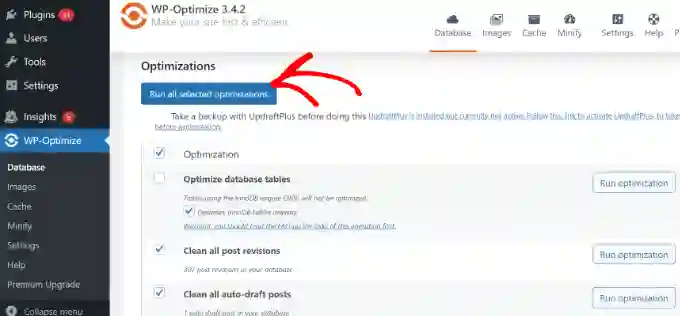
Ad esempio, alcune delle attività includono l’ottimizzazione delle tabelle del database, la pulizia di tutte le revisioni dei post, la pulizia di tutti i post di bozza automatica, la rimozione dei commenti di spam e cestinati e persino la riparazione del database WordPress.
Ci sono anche funzionalità di ottimizzazione aggiuntive in WP-Optimize.
Puoi anche migliorare la velocità di caricamento del tuo sito utilizzando un plugin di caching, una rete di distribuzione dei contenuti, plugin più veloci, ottimizzando i processi in background e molto altro.
Risoluzione dei problemi di WordPress e monitoraggio dell’uptime
La tua manutenzione WordPress non sarà completa senza la correzione di eventuali errori o problemi che potrebbero sorgere sul tuo sito web.
Come parte del processo di manutenzione, dovresti monitorare eventuali problemi riscontrati dagli utenti, verificare la presenza di collegamenti interrotti, monitorare l’uptime e risolvere eventuali errori che potresti aver riscontrato di recente.
Per risolvere i problemi, puoi iniziare trovando e correggendo i collegamenti interrotti. Un collegamento interrotto o un collegamento morto si verifica quando una pagina web viene eliminata o spostata in una posizione diversa. Di conseguenza, il server mostrerà un messaggio di errore 404 non trovato.
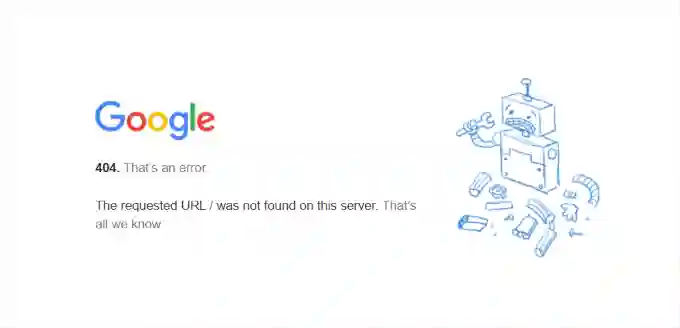
Puoi correggere gli errori 404 utilizzando strumenti come Broken Link Checker di AIOSEO. È gratuito e molto adatto ai principianti.
Il plugin esegue automaticamente la scansione del tuo sito alla ricerca di collegamenti interrotti e ti consente di creare istantaneamente reindirizzamenti 301 per risolverli.
Successivamente, dovresti anche impostare il monitoraggio dell’uptime del server per il tuo sito. L’uptime è quando il tuo sito web è funzionale e disponibile per gli utenti su Internet.
Se il tuo sito è inattivo a causa di una minaccia alla sicurezza o di un errore umano, ciò può danneggiare la tua esperienza utente e il posizionamento SEO.
Un modo semplice per risolvere questo problema è utilizzare strumenti di monitoraggio dell’uptime.
In base alla nostra esperienza, consigliamo di utilizzare UptimeRobot. È un servizio gratuito che monitora il tuo sito ogni 5 minuti e invia avvisi attraverso più canali.
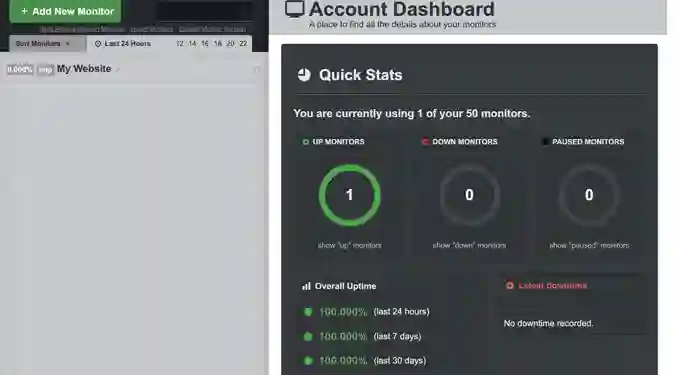
Puoi anche utilizzare altri strumenti come Pingdom e Website Uptime Status Checker di IsItWP.
Successivamente, dovresti anche prestare attenzione a diversi errori di WordPress. Ad esempio, a volte i plugin potrebbero scomparire dalla dashboard, il tuo sito potrebbe bloccarsi in modalità di manutenzione, potresti riscontrare conflitti di plugin e altro ancora.
Abilitare la modalità di manutenzione in WordPress
Ora che conosci alcune importanti attività di manutenzione WordPress da eseguire sul tuo sito, è meglio mettere il tuo sito in modalità di manutenzione o in modalità di sola lettura prima di avviarle.
Essere espliciti sulla manutenzione rassicurerà gli utenti che stai lavorando attivamente dietro le quinte, il che può creare fiducia e gestire le aspettative.
Ti aiuterà anche a evitare di perdere dati o contenuti aggiunti al tuo sito mentre apporti modifiche. Puoi prevenire la frustrazione da una scarsa esperienza utente quando le funzionalità non funzionano correttamente a causa della manutenzione.
Il modo più semplice per abilitare la modalità di manutenzione è utilizzare SeedProd. È un page builder drag-and-drop intuitivo che offre modelli predefiniti e molte opzioni di personalizzazione.
Puoi creare facilmente pagine di prossima pubblicazione, pagine di errore 404, pagine di vendita e altro ancora.
La parte migliore è che puoi utilizzare la versione SeedProd Lite gratuitamente per creare una splendida pagina di manutenzione e abilitarla sul tuo sito.
In questo modo, gli utenti verranno reindirizzati a una pagina di manutenzione mentre lavori sul tuo sito web.

Quando esternalizzare la manutenzione ad agenzie di supporto WordPress
Quando inizi a fare la manutenzione WordPress, puoi facilmente eseguire tutte le attività da solo. Tuttavia, man mano che il tuo sito cresce, potresti non avere abbastanza tempo per mantenere regolarmente il tuo sito.
Inoltre, alcune funzionalità personalizzate o attività di manutenzione potrebbero richiedere ore di sviluppo su richiesta.
È qui che puoi esternalizzare la manutenzione del sito web ad agenzie di supporto WordPress. Questi sono esperti che possono gestire tutto mentre tu ti concentri sulla crescita della tua attività.
Domande frequenti sulla manutenzione WordPress
Ecco alcune domande comuni che gli utenti hanno sulla manutenzione WordPress.
1. Quanto tempo richiede la manutenzione di WordPress?
La manutenzione WordPress prevede molte attività e il tempo necessario per completarle dipende dalle dimensioni del tuo sito web.
Alcune attività, come la moderazione dei commenti, il monitoraggio dell’uptime, gli aggiornamenti di plugin e temi e i backup del sito web, potrebbero richiedere solo pochi minuti (da 5 a 20 minuti).
Tuttavia, se stai eseguendo attività di manutenzione come un audit completo del sito web, un importante aggiornamento del tema o la modifica delle impostazioni SEO, allora potrebbe richiedere molto più tempo (da 30 a 60 minuti).
Il tempo di manutenzione WordPress potrebbe anche aumentare se richiedi uno sviluppo personalizzato sul tuo sito.
2. Quanto costa la manutenzione di WordPress?
I costi di manutenzione WordPress dipendono dal tipo di sito web che hai e dal livello di manutenzione che stai cercando.
Un sito web personale potrebbe richiedere una manutenzione di base, che puoi fare da solo con plugin gratuiti e alcuni premium, il che ti costerà $0-30.
Ma man mano che il tuo sito cresce, potresti dover passare a plugin premium e pagare per alcuni sviluppi su richiesta.
D’altra parte, i siti aziendali e i negozi di e-commerce richiedono una manutenzione avanzata, come aggiornamenti regolari, forte sicurezza, ottimizzazione della velocità, ecc.
Potresti dover assumere un’agenzia di manutenzione o sviluppatori in alcuni casi. Di conseguenza, i costi potrebbero variare tra $300 e $1000+ al mese.
3. Come posso contattare l’assistenza WordPress?
WordPress offre supporto attraverso i suoi forum e comunità. Il sito web WordPress.org ha documentazione dettagliata e guide alla risoluzione dei problemi.
Oltre a questo, puoi ottenere supporto WordPress attraverso diversi blog, gruppi di social media e altre risorse gratuite di terze parti.
Se riscontri un problema con un plugin o un tema, puoi anche contattare gli sviluppatori per chiedere aiuto.
Purtroppo, WordPress non offre chat dal vivo o supporto e-mail agli utenti.
4. Come abilito la modalità di manutenzione per WooCommerce?
Se hai un negozio WooCommerce, il modo più semplice per abilitare la modalità di manutenzione è utilizzare SeedProd.
Offre modelli predefiniti e molte opzioni di personalizzazione.
Puoi iniziare rapidamente con il suo builder drag-and-drop e creare splendide landing page.
5. Coming Soon vs Modalità di manutenzione: quale dovrei usare?
La modalità coming soon viene utilizzata quando il tuo sito WordPress non è ancora stato lanciato.
D’altra parte, la modalità di manutenzione viene utilizzata quando il tuo sito web è temporaneamente offline per la manutenzione.
Coming soon e la modalità di manutenzione sono anche trattati in modo diverso dai motori di ricerca.
Speriamo che questo articolo ti abbia aiutato a saperne di più sulla manutenzione WordPress.
Se questo articolo vi è piaciuto, seguiteci su X e Facebook per rimanere aggiornati su tutte le novità e consigli utili su WordPress!