

Noi di WPDevLab utilizziamo l’ampia e veloce CDN di Cloudflare per rendere il nostro sito più veloce per gli utenti di tutto il mondo. Questo ci ha aiutato a potenziare significativamente le prestazioni di WordPress, motivo per cui consigliamo spesso Cloudflare ai nostri lettori.
Configurare Cloudflare CDN gratis è un passo fondamentale per molti siti.
Cloudflare è uno dei migliori servizi CDN per WordPress disponibili sul mercato. Offrono una CDN gratuita che accelera il tuo sito web e potenti funzionalità di sicurezza adatte anche per siti web di piccole imprese.
Tuttavia, il processo di configurazione iniziale di Cloudflare può risultare difficile per i nuovi utenti.
In questa guida, ti accompagneremo attraverso una configurazione completa di Cloudflare in WordPress per aiutarti a migliorare la velocità del tuo sito web.
1. Cos’è una CDN (Content Delivery Network)?
Una CDN o rete di distribuzione dei contenuti è un sistema di server distribuiti geograficamente che aiuta a consegnare i file del tuo sito web più velocemente agli utenti in base alla loro posizione.
Tipicamente, un servizio di web hosting serve i visitatori del tuo sito web da una singola posizione (il server di origine). Tutti gli utenti accedono allo stesso server, indipendentemente da dove si trovino.
Questo può causare un ritardo nella consegna dei contenuti per gli utenti che vivono più lontano dal server di hosting centrale del tuo sito web.
Ecco perché le CDN creano più server edge (server periferici) in diverse località in tutto il globo.
Questi server CDN salvano copie dei contenuti statici (immagini, CSS, JavaScript) dal server di origine del tuo sito web e le presentano agli utenti quando visitano il tuo sito WordPress.
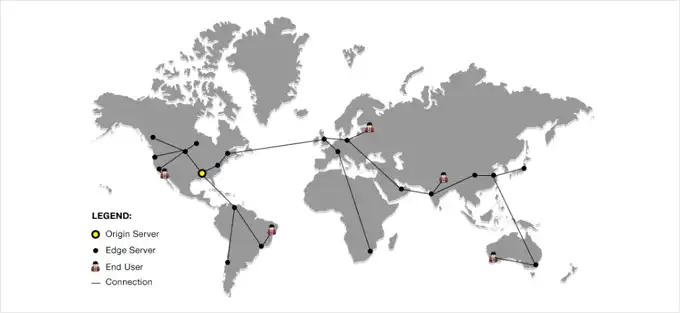
Quando c’è una richiesta da parte di un utente, il server CDN più vicino alla posizione dell’utente la gestirà.
Ad esempio, se qualcuno negli Stati Uniti vuole accedere a un sito web ospitato nel Regno Unito, un server CDN negli Stati Uniti servirà quella richiesta, non il server principale nel Regno Unito.
Con una CDN, tutte le richieste degli utenti vengono gestite dai server CDN più vicini. Ciò riduce la distanza fisica tra i visitatori e il server del tuo sito web.
Di conseguenza, una CDN migliora le prestazioni e la velocità del tuo sito web per tutti gli utenti, indipendentemente dalla loro posizione geografica.
Un sito web più veloce migliora anche l’esperienza utente e può dare al tuo sito web una leggera spinta nel ranking SEO. L’utilizzo di una CDN riduce anche il carico sul tuo server primario e lo protegge dal crash durante i picchi di traffico.
2. Cos’è Cloudflare CDN?
Cloudflare è uno dei provider CDN gratuiti più popolari su Internet. È una vasta rete di server distribuiti a livello globale che memorizza automaticamente nella cache i contenuti statici e consegna rapidamente i contenuti dinamici.
Oltre a un servizio CDN, Cloudflare è anche un firewall per applicazioni web (WAF) basato su cloud e un server proxy distribuito. Ciò significa che monitora tutto il traffico in entrata verso il tuo sito web e blocca il traffico sospetto prima ancora che raggiunga il tuo server (server Apache, Nginx o LiteSpeed del tuo hosting).
Offre un piano base gratuito adatto per siti web di piccole imprese e blog, e piani a pagamento a partire da $20 al mese.
Cloudflare è una scelta eccellente per le piccole imprese che cercano una CDN gratuita. Tuttavia, se desideri utilizzare appieno tutte le funzionalità avanzate di Cloudflare (come WAF avanzato, ottimizzazioni specifiche), avrai bisogno del piano Business, che ha un costo più elevato.

Detto questo, diamo un’occhiata a come configurare Cloudflare CDN gratis su WordPress.
3. Come configurare Cloudflare CDN gratis su WordPress
3.1 Creazione del tuo account Cloudflare
Per iniziare, devi visitare il sito web di Cloudflare e fare clic sul pulsante “Inizia gratuitamente” (o simile).

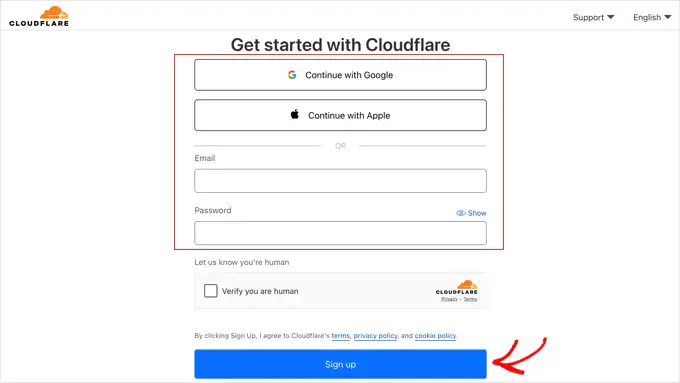
Nella pagina successiva, devi inserire il tuo indirizzo email e una password per creare un account Cloudflare. In alternativa, puoi iscriverti utilizzando le tue credenziali Google o Apple.
Inserisci semplicemente le informazioni richieste e quindi fai clic sul pulsante “Iscriviti“.
3.2 Configurazione DNS e attivazione Cloudflare
Quando finisci di iscriverti, puoi collegare il tuo sito per iniziare a inviare il traffico web attraverso Cloudflare.
Devi solo inserire il tuo nome di dominio nel campo appropriato (es. tuosito.com, senza http:// o www).
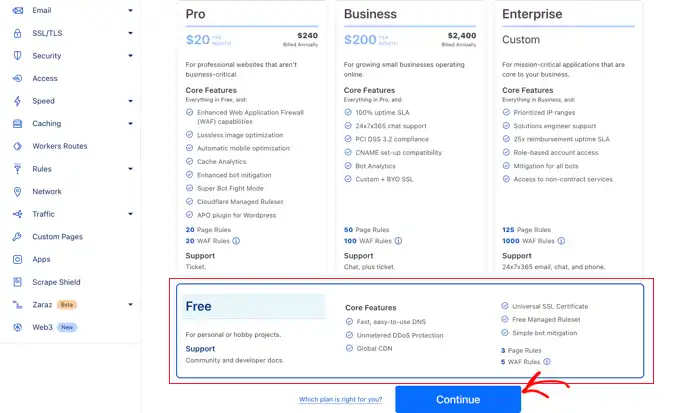
Cloudflare eseguirà quindi una scansione rapida per trovare i tuoi record DNS esistenti. Nella schermata successiva, ti verrà chiesto di scegliere il tipo di piano Cloudflare che desideri.
Per questo tutorial, sceglieremo il piano gratuito di Cloudflare. Quindi, fai clic sul pulsante “Continua“.
Successivamente, Cloudflare ti mostrerà un elenco di tutti i record DNS trovati dai suoi sistemi. Questi includeranno anche i tuoi sottodomini.
I record DNS che vuoi far passare attraverso Cloudflare (per beneficiare di CDN e sicurezza) dovrebbero avere un’icona a forma di nuvola arancione (Proxy attivo). I record DNS che bypasseranno Cloudflare (ad esempio, record MX per la posta elettronica) avranno un’icona a forma di nuvola grigia (Solo DNS).
Devi rivedere l’elenco per assicurarti che il tuo dominio principale (sia tuosito.com che www.tuosito.com, se lo usi) sia attivo su Cloudflare con un’icona a nuvola arancione. Fai semplicemente clic sull’interruttore “Stato proxy” per modificare lo stato se necessario.
Assicurati che i record relativi alla posta (MX, a volte TXT per SPF/DKIM) siano impostati su “Solo DNS” (nuvola grigia) per evitare problemi con la consegna delle email.
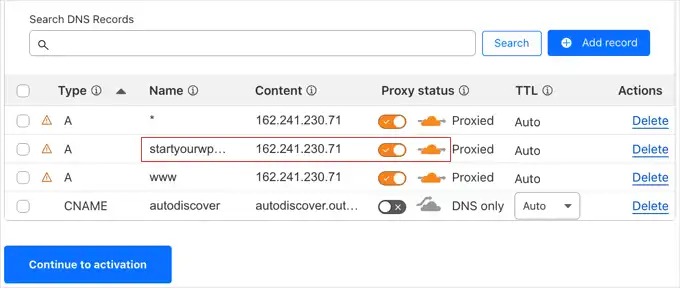
Una volta verificati i tuoi record DNS, fai clic sul pulsante “Continua“.
Durante il passaggio successivo della configurazione, Cloudflare ti chiederà di aggiornare i tuoi nameserver. Ti verrà chiesto di sostituire i nameserver attuali del tuo dominio con i nuovi nameserver assegnati da Cloudflare.
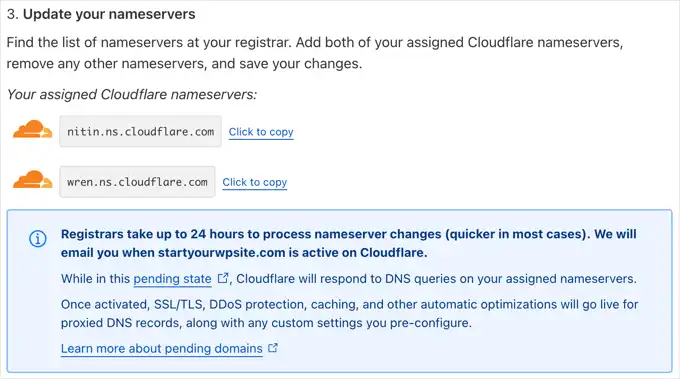
Nota: La modifica dei nameserver può richiedere del tempo (da pochi minuti a 48 ore) per propagarsi su Internet (propagazione DNS). Durante questo periodo, il tuo sito web potrebbe diventare temporaneamente inaccessibile per alcuni utenti, anche se Cloudflare gestisce la transizione in modo abbastanza fluido nella maggior parte dei casi.
Puoi modificare i nameserver dal pannello di controllo del tuo registrar di domini (la società dove hai acquistato il nome di dominio, es. GoDaddy, Namecheap, Register.it, Aruba).
Oppure, se hai ottenuto un dominio gratuito dal tuo provider di web hosting, dovrai modificare i nameserver accedendo al pannello di controllo del tuo account di hosting.
L’interfaccia per modificare i nameserver varia da provider a provider. Generalmente, devi cercare una sezione relativa alla gestione del dominio o DNS e trovare l’opzione per specificare nameserver personalizzati.
Una volta individuata la sezione appropriata, sostituisci i nameserver esistenti con i due nameserver forniti da Cloudflare. Assicurati di copiare e incollare esattamente i nomi forniti. Salva le modifiche.
Successivamente, torna alla pagina di configurazione di Cloudflare e fai clic sul pulsante “Fatto, controlla i nameserver“. Cloudflare controllerà periodicamente i tuoi nameserver e ti invierà un’email una volta che saranno attivi e la propagazione sarà completata.
Nel frattempo, puoi fare clic sul pulsante “Termina più tardi” o seguire la procedura guidata rapida (“Quick start guide”) se proposta, che ti guiderà attraverso alcune impostazioni iniziali (come HTTPS automatico, minificazione, Brotli – puoi attivarle se vuoi).
Ecco fatto! Ci vorranno alcuni minuti (o ore) per aggiornare i nameserver del tuo dominio e attivare Cloudflare. Una volta attivato, vedrai un messaggio di successo nella tua dashboard di Cloudflare e riceverai un’email.
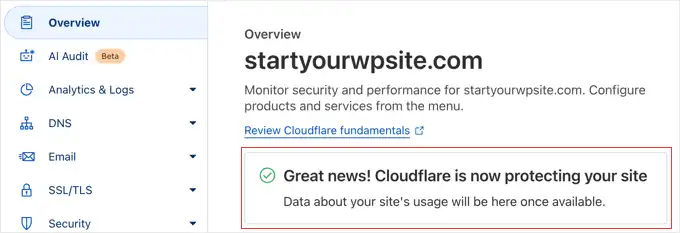
3.3 Configurazione di un’importante regola di pagina (Page Rule)
Mentre Cloudflare sta ora proteggendo il tuo sito, devi configurare un’impostazione importante mentre sei ancora sul sito web di Cloudflare. Una volta fatto questo, installerai il plugin Cloudflare sul tuo sito web WordPress per completare il processo di configurazione.
Consigliamo di configurare Cloudflare con Page Rules (Regole di Pagina) in modo che la tua area di amministrazione WordPress (/wp-admin/) non passi attraverso la cache aggressiva o alcune ottimizzazioni di Cloudflare.
Questo evita potenziali problemi di caching che possono influire sulla funzionalità dell’amministrazione (es. visualizzazione di dati non aggiornati, problemi con editor o salvataggi).
Cloudflare ti consente di impostare tre Page Rules gratuite. Se desideri aggiungere più regole di pagina, dovrai pagare $5 al mese per 5 regole extra (o passare a un piano superiore).
Innanzitutto, nel menu a sinistra della dashboard di Cloudflare, fai clic sull’opzione Regole » Page Rules. Successivamente, puoi fare clic sul pulsante “Crea Page Rule“.
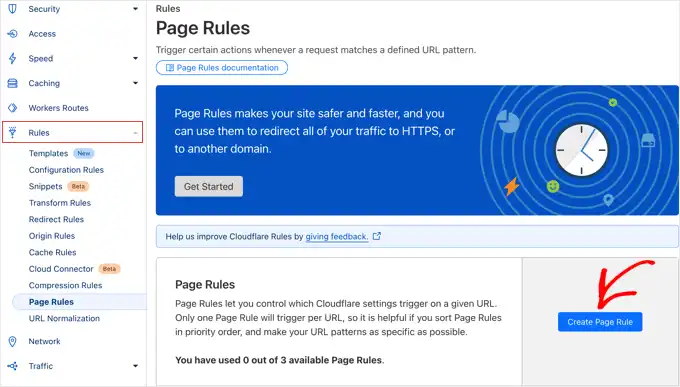
Ora, devi digitare le seguenti impostazioni nella regola. Puoi fare clic sul pulsante “+ Aggiungi un’impostazione” per aggiungere nuove righe per impostazioni aggiuntive:
- Se l’URL corrisponde a:
*tuosito.com/wp-admin*(Sostituisci tuosito.com con il tuo dominio. L’asterisco * funge da carattere jolly). - Allora le impostazioni sono:
- Livello Cache: Seleziona “Bypass” (Questo dice a Cloudflare di non memorizzare mai nella cache nulla sotto /wp-admin/).
- Disattiva Performance: Seleziona “On” (Disattiva ottimizzazioni di performance come Rocket Loader, Auto Minify, ecc. per l’area admin).
- Disattiva App: Seleziona “On” (Disattiva eventuali Cloudflare Apps per l’area admin).
- (Opzionale ma consigliato) Livello di Sicurezza: Seleziona “Alto” (Aumenta il livello di sicurezza per l’accesso all’area admin).
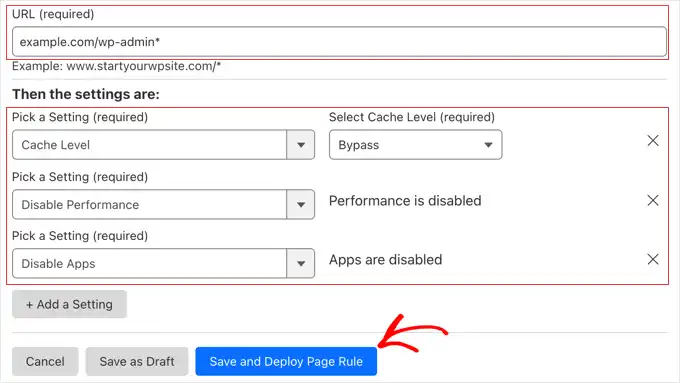
Quando hai finito, assicurati di fare clic su “Salva e Distribuisci” per aggiungere la nuova regola.
Una volta fatto ciò, completerai la configurazione di Cloudflare utilizzando il plugin ufficiale Cloudflare per WordPress.
3.4 Ottimizzazione di Cloudflare per WordPress tramite plugin
Cloudflare offre un plugin WordPress dedicato per applicare impostazioni ottimizzate per WordPress con un clic. Integra senza problemi le funzionalità di Cloudflare con WordPress per fornire la migliore compatibilità e funzionalità.
Il plugin ti consente di configurare rapidamente Cloudflare sul tuo sito WordPress, aggiungere set di regole del web application firewall (WAF), svuotare automaticamente la cache e altro ancora.
Per iniziare, installa e attiva il plugin Cloudflare sul tuo sito web. Per maggiori dettagli, consulta la nostra guida dettagliata su come installare un plugin di WordPress.
Nota: Anche se questo plugin potrebbe non ricevere aggiornamenti frequentissimi, lo abbiamo testato e funziona ancora correttamente per le sue funzionalità principali. Tuttavia, tieni presente che alcune nuove funzionalità di Cloudflare potrebbero non essere gestibili direttamente dal plugin.
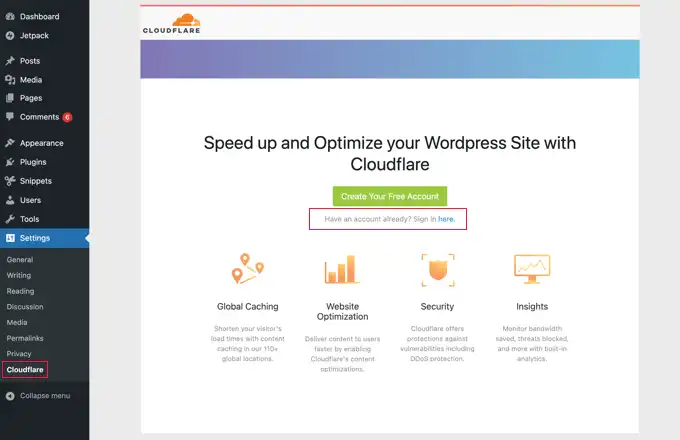
Una volta fatto, visita Impostazioni » Cloudflare nel tuo pannello di amministrazione per configurare le impostazioni di Cloudflare.
Nella pagina delle impostazioni, vedrai un pulsante “Crea il tuo account gratuito” e un’opzione di accesso per gli account esistenti. Fai semplicemente clic sul link “Accedi qui“.
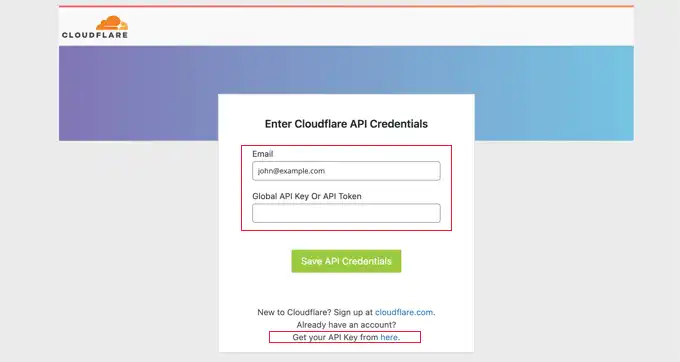
Nella schermata successiva, dovrai inserire la tua email Cloudflare e la tua chiave API.
Fai clic sul link “Ottieni la tua chiave API da qui“.
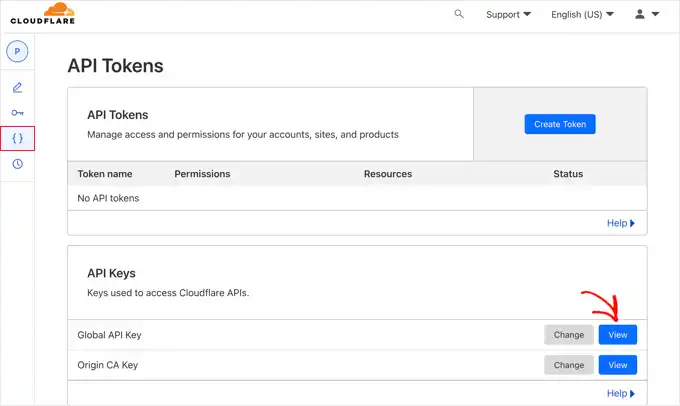
Questo aprirà un popup (o una nuova scheda) verso l’area del tuo account sul sito web di Cloudflare.
Assicurati di essere nella pagina “Il mio profilo“, quindi fai clic sulla scheda “Token API” nella barra laterale sinistra.
Successivamente, vai alla sezione “Chiave API Globale” (Global API Key) e fai clic sul pulsante “Visualizza“. Potrebbe esserti richiesta la password di Cloudflare.
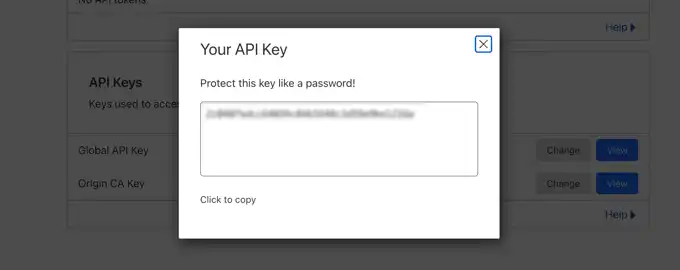
Questo aprirà un popup e visualizzerà la tua chiave API.
Fai semplicemente clic sulla chiave per copiarla.
Successivamente, torna alla dashboard di WordPress e inserisci il tuo indirizzo email e la chiave API.
Quindi, fai clic sul pulsante “Salva credenziali API“.
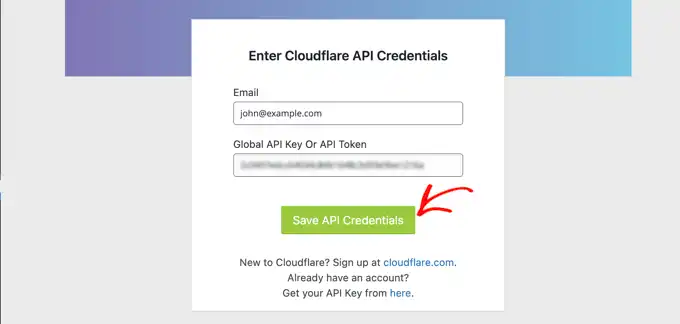
Dopodiché, le impostazioni di Cloudflare appariranno sulla tua dashboard.
Da qui, puoi applicare un’ottimizzazione WordPress con un clic, svuotare la cache, abilitare la cache automatica e altro ancora.
Per ottimizzare il tuo sito WordPress, fai clic sul pulsante “Apply” accanto a “Apply Default Settings“. Questo eseguirà alcune modifiche alla configurazione che Cloudflare consiglia per prestazioni WordPress ottimali.
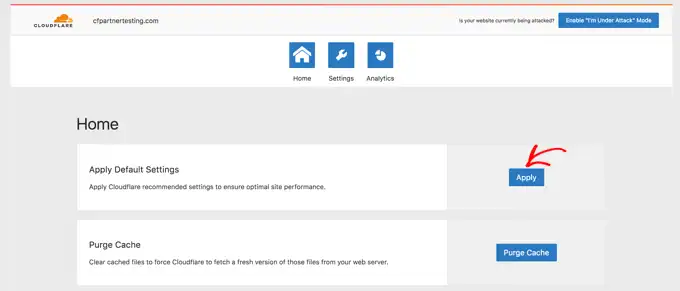
Successivamente, fai clic sull’opzione di menu “Settings“.
Qui troverai altre impostazioni di ottimizzazione del sito.
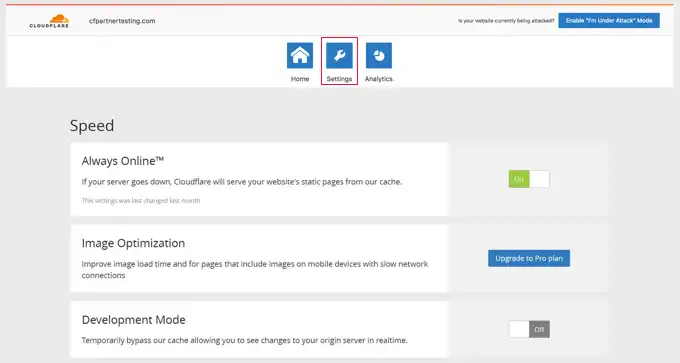
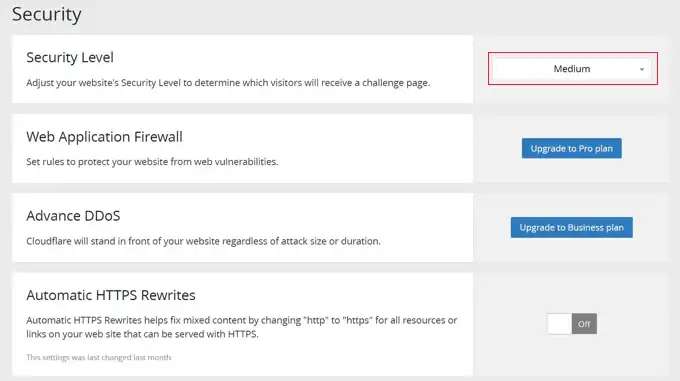
Puoi scorrere verso il basso in questa schermata per trovare la sezione “Security“.
Il livello di sicurezza è medio per impostazione predefinita. Per migliorare la sicurezza del tuo sito web, puoi selezionare “Alto” dall’elenco a discesa.
Un’altra impostazione importante qui è “Auto Purge Content On Update“.
Abilitandola, il plugin svuoterà automaticamente la cache di Cloudflare quando aggiorni contenuti su WordPress, garantendo che i visitatori vedano sempre la versione più recente.
E questo è tutto! Hai finito di configurare Cloudflare CDN gratis sul tuo sito WordPress.
4. Ulteriori considerazioni (Apache/Nginx)
Sebbene il plugin Cloudflare gestisca molte ottimizzazioni, ci sono alcune configurazioni lato server che possono migliorare ulteriormente l’integrazione, specialmente per assicurarsi che l’indirizzo IP originale del visitatore sia correttamente registrato da WordPress (invece dell’IP di Cloudflare).
- Server Apache: È necessario abilitare e configurare il modulo
mod_remoteip. Questo solitamente richiede la modifica dei file di configurazione di Apache e l’aggiunta degli intervalli IP di Cloudflare. La configurazione esatta può variare. - Server Nginx: È necessario configurare la direttiva
ngx_http_realip_module. Nel file di configurazione del server (o innginx.conf), dovrai aggiungere le direttiveset_real_ip_fromcon gli intervalli IP di Cloudflare e impostarereal_ip_header CF-Connecting-IP;.
Molti provider di hosting ottimizzati per WordPress (specialmente quelli che collaborano con Cloudflare) gestiscono queste configurazioni automaticamente.
Se hai dubbi o riscontri problemi con gli IP dei visitatori nei log o nei commenti, contatta il tuo provider di hosting per assistenza sulla configurazione di mod_remoteip (Apache) o ngx_http_realip_module (Nginx) per Cloudflare.
Speriamo che questo articolo ti abbia aiutato a imparare come configurare Cloudflare CDN gratis in WordPress.
Se questo articolo vi è piaciuto, seguiteci su X e Facebook per rimanere aggiornati su tutte le novità e consigli utili su WordPress!