
Perdere l’accesso alla tua area admin di WordPress può essere un incubo, specialmente quando hai una scadenza ravvicinata o gestisci il sito di un cliente.
A volte capita di rimanere bloccati fuori a causa di password dimenticate, problemi con plugin di sicurezza o persino tentativi di hacking. Capire come creare un utente admin WordPress FTP può essere la tua ancora di salvezza.
Qui su WPDevLab, abbiamo aiutato innumerevoli utenti a riprendere il controllo dei loro siti web. Sebbene esistano diversi modi per recuperare l’accesso, uno dei metodi più affidabili è aggiungere un nuovo utente amministratore tramite FTP (File Transfer Protocol).
Se non l’hai mai fatto prima, non preoccuparti: ti guideremo passo dopo passo nel processo di aggiunta di un utente admin WordPress FTP.
1. Quando potrebbe essere necessario aggiungere un utente admin via FTP?
Aggiungere un utente amministratore WordPress tramite FTP invece che dall’area di amministrazione potrebbe essere necessario in alcune situazioni specifiche:
- Perdita dell’accesso admin: Se non riesci ad entrare nella tua dashboard di amministrazione WordPress perché hai dimenticato la password, un plugin di sicurezza ti ha bloccato fuori, o c’è un problema con un plugin o un tema incompatibile.
- Installazione WordPress Corrotta: A volte, potresti riscontrare alcuni errori comuni di WordPress che ti impediscono di raggiungere la dashboard di amministrazione. Creare un nuovo utente admin WordPress FTP può aiutarti a riprendere il controllo.
- Problemi di Sicurezza: Se il tuo sito viene hackerato e l’hacker ottiene l’accesso come amministratore, creare un nuovo utente amministratore può aiutarti a escluderlo e a proteggere nuovamente il tuo sito.
- Problemi di Migrazione: Durante la migrazione del tuo sito (ad esempio, da un server locale a un server live), se ci sono problemi con l’utente amministratore che non funziona o se hai bisogno di reimpostare le informazioni, creare un nuovo utente amministratore con FTP può essere una soluzione rapida.
Tenendo presente questo, ti guideremo attraverso una guida passo passo su come aggiungere facilmente un utente amministratore al tuo sito web WordPress utilizzando FTP.
2. Come aggiungere un nuovo account admin in WordPress con FTP
Per prima cosa, avrai bisogno di un client FTP. Questo software ti permette di accedere ai file di WordPress senza dover effettuare il login nella tua dashboard.
Oltre ad aggiungere un nuovo account amministratore, puoi anche usarlo per disattivare plugin problematici o caricare manualmente file.
Useremo FileZilla in questo tutorial, poiché è gratuito, multipiattaforma e abbastanza facile da usare, ma puoi utilizzare qualsiasi client FTP con cui hai familiarità.
2.1 Connettersi via FTP
Successivamente, dovrai connettere il tuo sito web con il client FTP. Per fare ciò, avrai bisogno dei tuoi dettagli di accesso FTP (Host, Nome Utente, Password e Porta – solitamente la 21).
Puoi trovare queste informazioni nel pannello di controllo del tuo servizio di hosting (come cPanel, Plesk o un pannello personalizzato).
Suggerimento: Se hai dubbi su come usare un client FTP, consulta la nostra guida su come usare FTP per caricare file su WordPress.
2.2 Trovare e modificare il File functions.php
Una volta che il tuo client FTP è connesso ai file del tuo sito web, dovrai trovare il file functions.php del tuo tema WordPress attualmente attivo.
Dovresti essere in grado di individuare il file nella parte destra (lato server) della finestra FTP, all’interno della cartella del tuo tema corrente, che si trova in un percorso simile a questo:
/public_html/wp-content/themes/TUA-CARTELLA-TEMA/
Ecco come appare la nostra schermata. Il nostro sito demo sta usando il tema predefinito Twenty Twenty-Four:
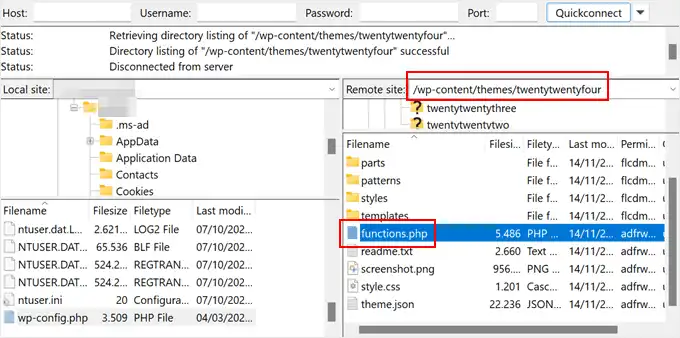
Una volta trovato il file functions.php, puoi semplicemente farci doppio clic (o clic destro > Modifica). FileZilla (o il tuo client) scaricherà il file temporaneamente sul tuo computer e lo aprirà con l’editor di testo predefinito.
Importante: Usa un editor di testo semplice come Notepad (Windows), TextEdit (Mac – assicurati sia in modalità testo semplice) o editor più avanzati come VS Code, Sublime Text, Notepad++. Non usare editor di word processing come Microsoft Word o Pages, perché possono aggiungere formattazione nascosta che romperà il codice.
2.3 Inserire lo snippet di codice
Ora, devi inserire questo snippet di codice alla fine del file functions.php, prima di eventuali tag di chiusura ?> (se presenti):
/**
* Aggiunge un nuovo utente amministratore se non esiste.
* ATTENZIONE: Rimuovere questo codice dopo aver effettuato l'accesso!
*/
function wpdl_add_admin_account_ftp(){
  $user = 'NuovoAdmin'; // Scegli un nome utente
  $pass = 'PasswordForte!'; // Scegli una password SICURA
  $email = 'tua_email@esempio.com'; // Inserisci la tua email

  // Controlla se l'utente o l'email esistono già
  if ( !username_exists( $user ) && !email_exists( $email ) ) {
    // Crea il nuovo utente
    $user_id = wp_create_user( $user, $pass, $email );
    // Recupera l'oggetto utente
    $user = new WP_User( $user_id );
    // Imposta il ruolo a Amministratore
    $user->set_role( 'administrator' );
    // Log (opzionale): puoi aggiungere un log qui per debug
    // error_log('Nuovo utente admin creato via FTP: ' . $user);
  } else {
    // Log (opzionale): L'utente o l'email esistono già
  // error_log('Tentativo di creare utente admin via FTP fallito (utente/email esistente): ' . $user . ' / ' . $email);
  }
}
// Esegui la funzione all'inizializzazione di WordPress
add_action('init','wpdl_add_admin_account_ftp');
Non dimenticare di sostituire NuovoAdmin, PasswordForte! e tua_email@esempio.com con i tuoi valori desiderati. Scegli un nome utente che non sia facilmente indovinabile e, soprattutto, una password molto forte e unica.
Nota: Questo codice crea specificamente un utente con ruolo “administrator”. Se per qualche motivo avessi bisogno di creare un ruolo diverso, dovresti modificare la riga $user->set_role( ‘administrator’ );.
2.4 Caricare il file modificato
Dopo aver aggiunto il codice, salva il file nel tuo editor di testo. Torna al tuo client FTP. FileZilla (e molti altri client) ti chiederà se desideri caricare il file modificato sul server. Conferma l’upload.
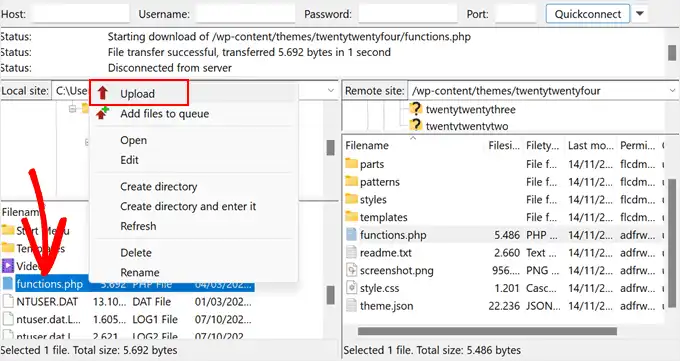
Potrebbe apparire una finestra che ti avvisa che il file esiste già sui file del tuo sito web. Seleziona semplicemente l’opzione ‘Sovrascrivi‘ e fai clic su ‘OK‘.
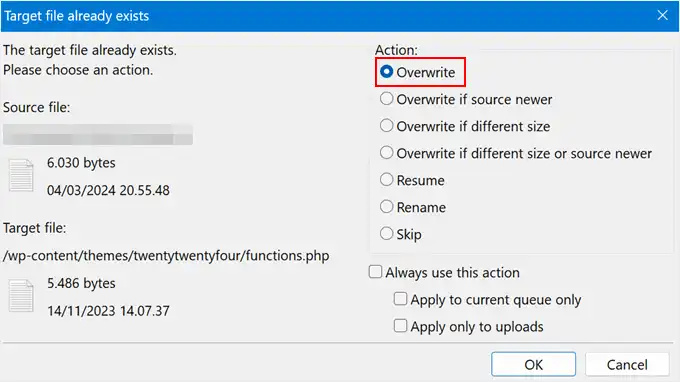
2.5 Accedere e rimuovere il codice (Passaggio cruciale!)
Ora, apri il tuo browser e vai alla pagina di login del tuo sito: tuonomeutente.com/wp-admin (ricorda di sostituire tuonomeutente.com con il tuo nome di dominio).
Prova ad accedere utilizzando il nuovo nome utente e la nuova password che hai definito nello snippet di codice.
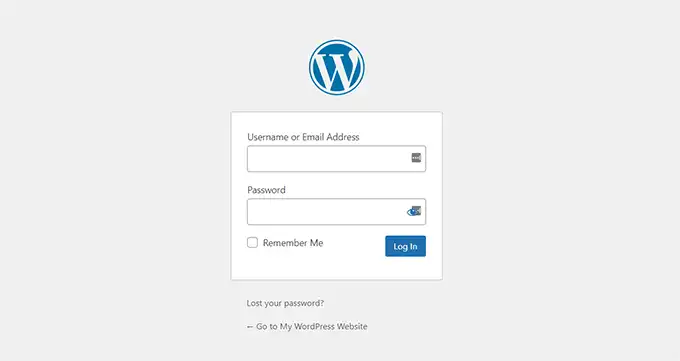
Se il codice ha funzionato correttamente, dovresti riuscire ad accedere nuovamente all’area di amministrazione di WordPress!
ATTENZIONE – PASSAGGIO FONDAMENTALE: Una volta effettuato l’accesso con successo al tuo sito WordPress, devi immediatamente tornare al tuo client FTP, riaprire il file functions.php ed ELIMINARE lo snippet di codice che hai appena aggiunto. Salva e ricarica il file sul server.
Perché è così importante? Lasciare quel codice nel file functions.php significa che verrà eseguito ogni volta che WordPress si carica.
Questo non solo è inutile, ma potrebbe causare conflitti, rallentamenti o problemi di sicurezza in futuro, e potrebbe tentare di ricreare l’utente (anche se il controllo if dovrebbe impedirlo, è una pratica rischiosa).
Eliminare il codice non rimuoverà l’utente che hai appena creato, ma impedirà semplicemente che la funzione venga eseguita di nuovo.
Ora hai recuperato l’accesso e puoi gestire il tuo sito come al solito, inclusa l’aggiunta di nuovi utenti o autori direttamente dalla dashboard di WordPress, se necessario.
3. Bonus: Scopri altri trucchi per functions.php
Oltre ad aggiungere un nuovo utente amministratore, ci sono in realtà molti altri trucchi functions.php interessanti che puoi implementare per personalizzare il tuo sito.
Ad esempio, potresti aggiungere nuove aree widget (sidebar) che non sono presenti di default nel tuo tema WordPress, dandoti più spazio per inserire i tuoi widget.
Puoi imparare molto di più su questi hack nella nostra lista definitiva di 46 trucchi utili per il file functions.php di WordPress.
E se vuoi provare tutti questi suggerimenti e trucchi in modo sicuro e gestito, ti consigliamo di utilizzare WPCode. Sebbene sia possibile modificare functions.php con un client FTP, WPCode rende sicuro e facile gestire tutti i diversi snippet di codice che aggiungi al file, senza rischiare di rompere il sito.
In questo modo, puoi tenere traccia di ogni snippet di codice personalizzato che è stato aggiunto e disabilitarlo in pochi clic se si verifica un errore.
4. Conclusione
Speriamo che questo tutorial ti abbia aiutato a imparare come aggiungere un utente admin WordPress FTP. È una tecnica potente da conoscere quando ti trovi bloccato fuori dalla tua dashboard.
Se questo articolo vi è piaciuto, seguiteci su X e Facebook per rimanere aggiornati su tutte le novità e consigli utili su WordPress!